
02.1-Работа с Revit Server. Проблемы с синхронизацией Revit
Проверка и исправление подключения к Revit Server Accelerator
1. Изменения в документе
|
Версия |
Дата изменения |
Предмет изменений |
Ответственный |
|
1.0 |
|
Разработка инструкции |
BIM-координатор
|
|
|
|
|
|
|
|
|
|
|
|
|
2. Общие положения
У некоторых пользователей Revit Server может работать медленно, а синхронизация модели — зависать. Одна из возможных причин — Revit пытается подключиться к ранее настроенному, но уже отключённому Revit Server Accelerator.
Инструкция применяется, если наблюдается один или несколько признаков:
3.• синхронизация с файлом-хранилищем выполняется заметно дольше обычного;
• Revit зависает на этапе синхронизации или обновления модели;
• в окне управления соединением указан неизвестный или неактуальный Accelerator.
|
Примечание. Наличие значения в строке «Accelerator» не всегда является ошибкой. Для сотрудников Перми и Ульяновска подключение |
Для3. Проверка подключения нужно:Revit Server Accelerator
3.1. ЗаОткрытьие окна упрограмму Revit. Затвлем для вашего ПК требуетсния ссылка оедина файл конфига Revit Server. Для этого файл «RSN.ini» размещен по следующиему пути: p:\10_Документы\!__Revit Server\
С1. Откропируйте файл, размещенный по указанному выше пути, на свюбой компьютер по следующему пути: C:\ProgramData\Autodesk\Revit Server 2024\Config
Если нет папки ProgramData, нужно включить отображение Скрытых элементов, см. Рисунок 3.0
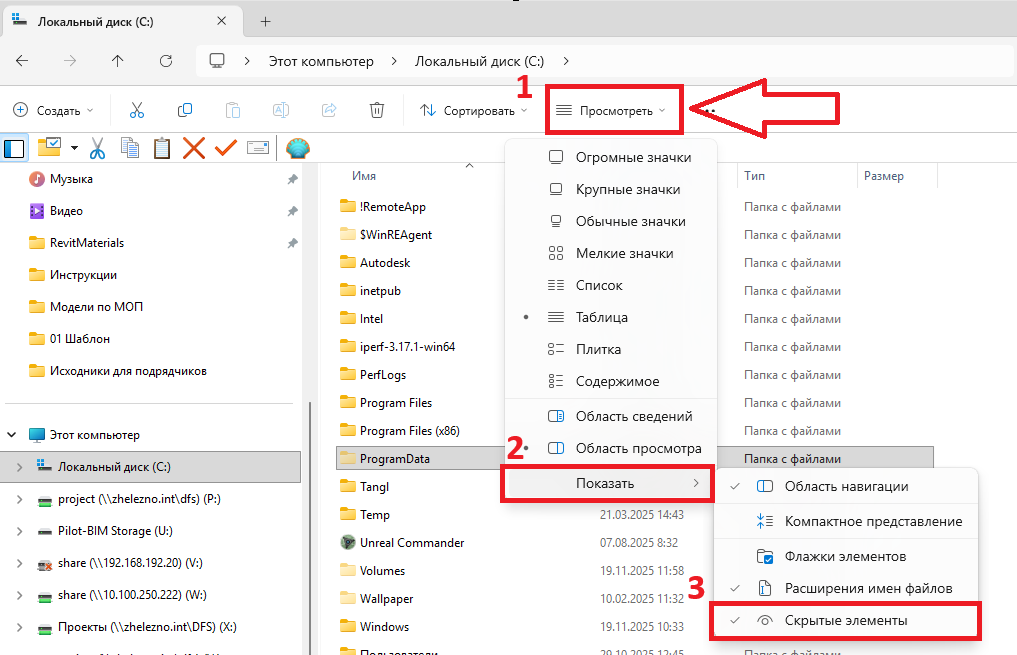
Рисунок 3.0 Включение Скрытых элементов в проводнике
2.1 Если работаетечий с Акселератопромект (Всев города, кроме Киров)Revit.
2. пПерейдитие на в рклазделку «Совместная работа».
3. Наж патьнели «Синхронизация» нажмите выдемаленнькую кнопстрелку, расмкрывающую дотрполнительные рисукоманок 1, для появления выпадающего списка.
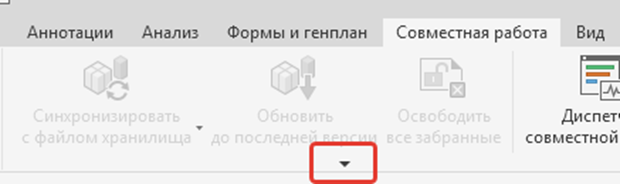
Рисунок 3.1. НОткрытие дополнительных комастнд панели «Синхройкниза сервера Revitция»
3.4. ПоВ выпадающем слписке выполнбения шага 2, Вы увидрите команопкду 2«Управление соединением с рисункаRevit 3.1,Server нажмите на нееAccelerator».
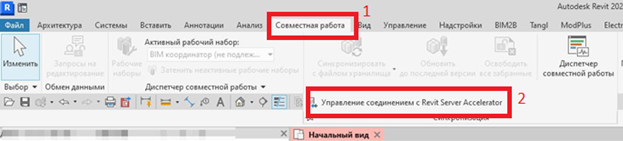
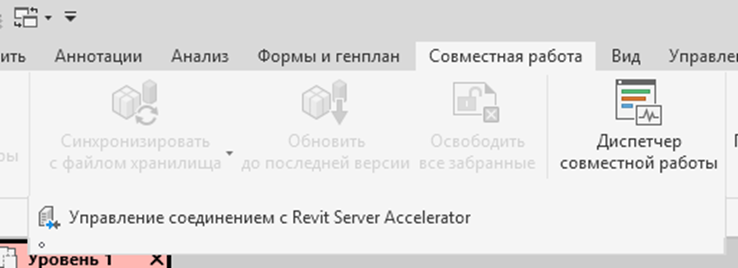
Рисунок 3.2. НПереход к управлению стройединением с Revit Server Accelerator
3.2. Оценка состояния подключервера Revitния
4. В расоткрывшемся окне пропверьте значение, указанное в сытроке «Accelerator».
Для большинства городов корректное состояние — значение «Нет». В этом случае Revit serverподключён к Revit Server напрямую, без использования Accelerator.
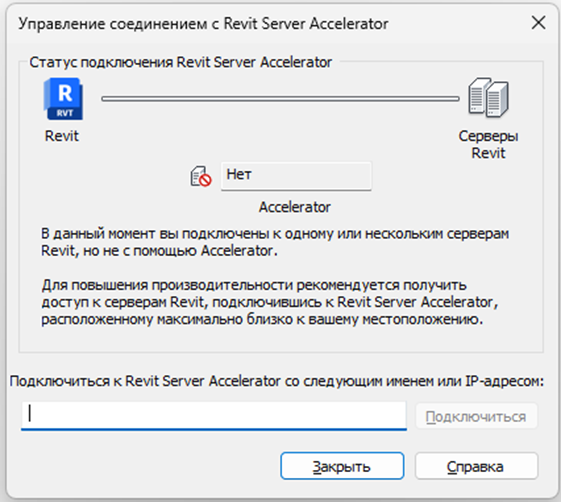
Рисунок 3.3. Корректное состояние подключения без Revit Server Accelerator
Если в строке указано имя отключённого или неизвестного сервера, Revit продолжает пытаться установить с ним соединение. Такое состояние может приводить к замедлению работы и зависанию синхронизации.
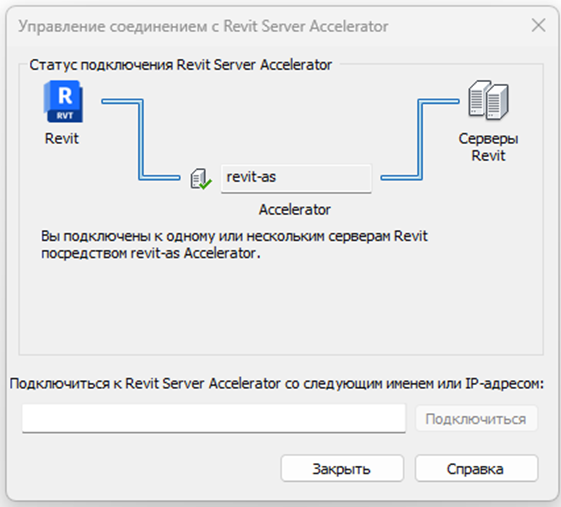
Рисунок 3.4. Пример подключения к неактуальному Revit Server Accelerator
3.3. Особенности для Перми и Ульяновска
Для сотрудников этих городов строка «Accelerator» должна быть заполнена. Используйте следующие значения:
|
Город |
Значение Accelerator |
|
Пермь |
revit-as |
|
Ульяновск |
rvt-acc-ul |
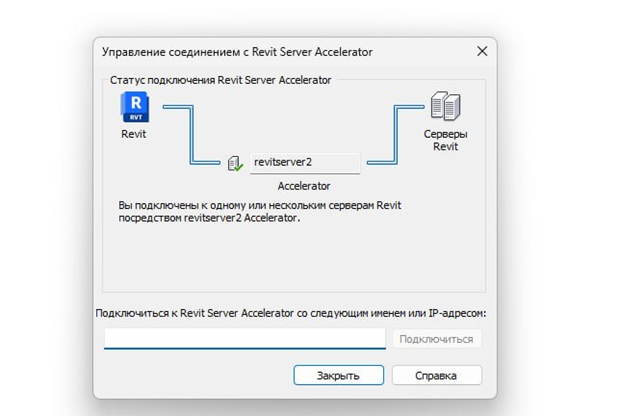
Рисунок 3.5. Корректное подключение к Revit Server Accelerator для Перми
|
Важно. Если вы работаете в Перми или Ульяновске, не удаляйте штатное значение Accelerator. При обнаружении другого имени сервера замените его на значение из таблицы выше. |
4. Исправление настройки подключения
4.1. Открытие переменных среды пользователя
1. Сохраните изменения и закройте все открытые окна Revit.
2. Откройте поиск Windows и введите: «Изменение переменных среды текущего пользователя».
3. В результатах поиска могут отображаться два похожих пункта. Откройте вариант, который запускается без прав администратора.
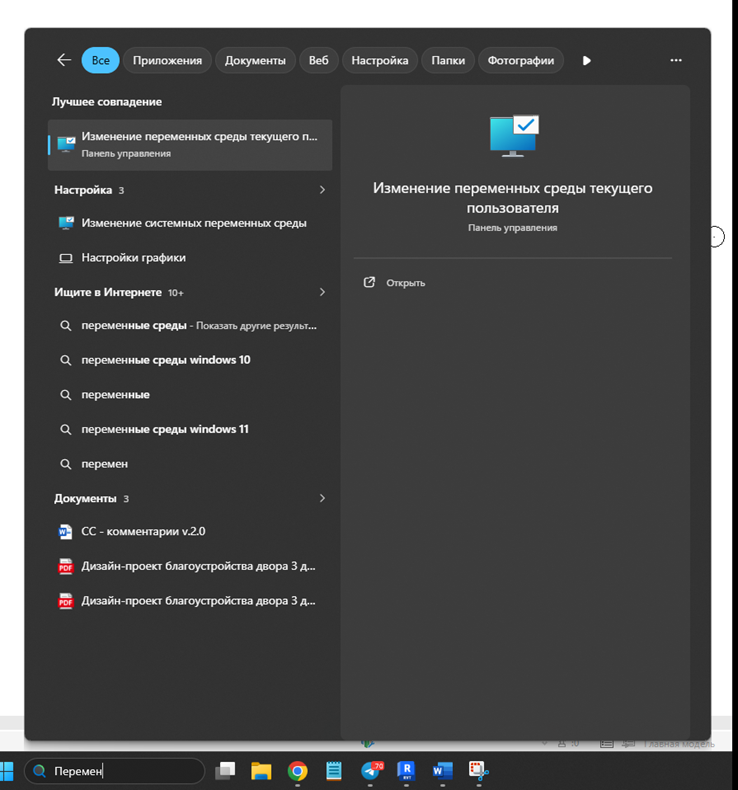
Рисунок 4.1. Поиск окна изменения переменных среды текущего пользователя
4.2. Удаление или изменение переменной RSACCELERATOR2024
1. В блоке «Переменные среды пользователя» найдите строку RSACCELERATOR2024.
2. Выполните действие в зависимости от города:
• для большинства городов — выделите строку и нажмите «Удалить»;
• для Пермьи -— "установите значение revit-as"as;
• для Ульяновска -— "rvt-acc-ul"
Ижевск - "rvt-acc-izh"(зна данный момент НЕ активен)
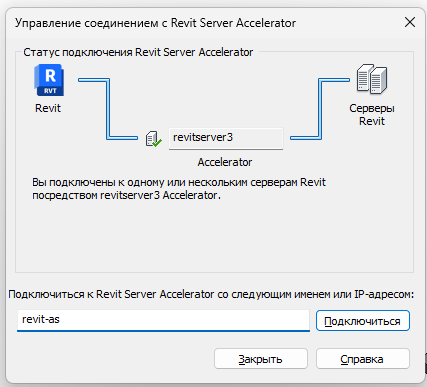
Рисунок 3.3. Заполнчение IP-адреса для Перми.rvt-acc-ul.
5.3. ВНажмите «ОК», чтобы случохрае возникть изменовения ошибки, как на рисунке 3.4, необходимо закрыть другие сеансы Revit и открыть окно заново.
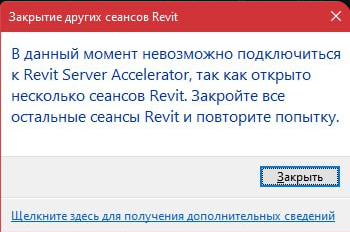
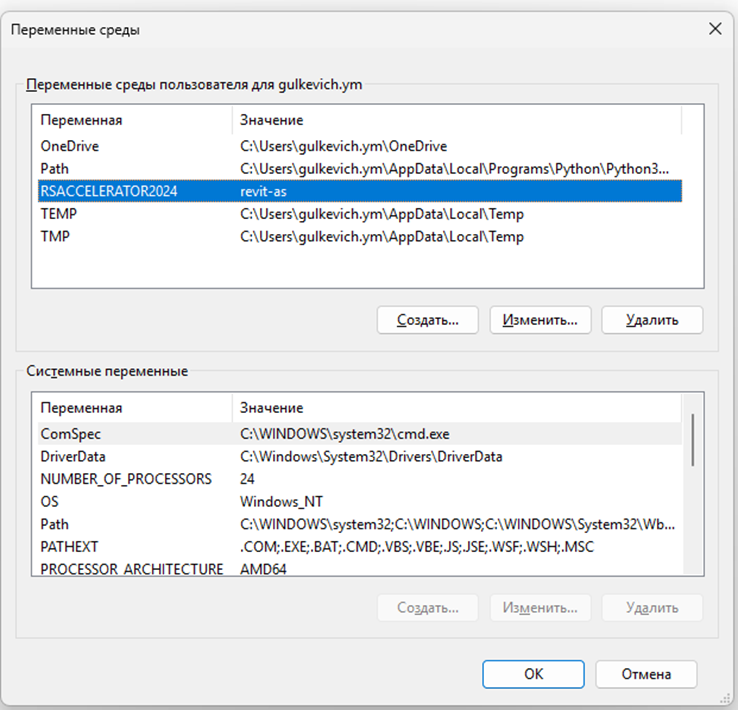
Рисунок 3.4. Ошибка с Revit Server
6. Успешное подключение сопровождается следующим окном. Смотри рисунок 3.5.
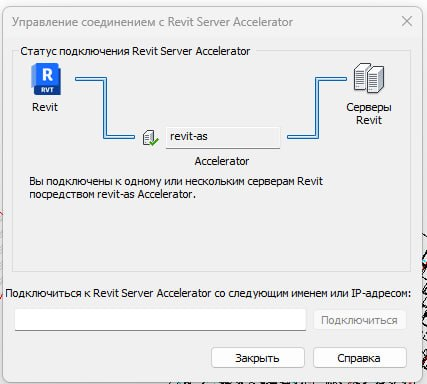
Рисунок 3.5. Успешное подключение к Revit Server в2. Переми
3.1RSACCELERATOR2024 Первое открытие проекта с Revit Server
Первое открытие файлов с Revit сервера напоминает обычное открытие файла-хранилища с диска P за исключением выбора самого места расположения файла.
Revit сервер можно увидеть, только если у Вас открыт какой-то проект, со стартового экрана Вы не сможете увидеть его.
Заходим обязательно через проводник Revit или через кнопку Открыть.
Способ открытия через Проводник Revit, см. Рис. 3.1.1
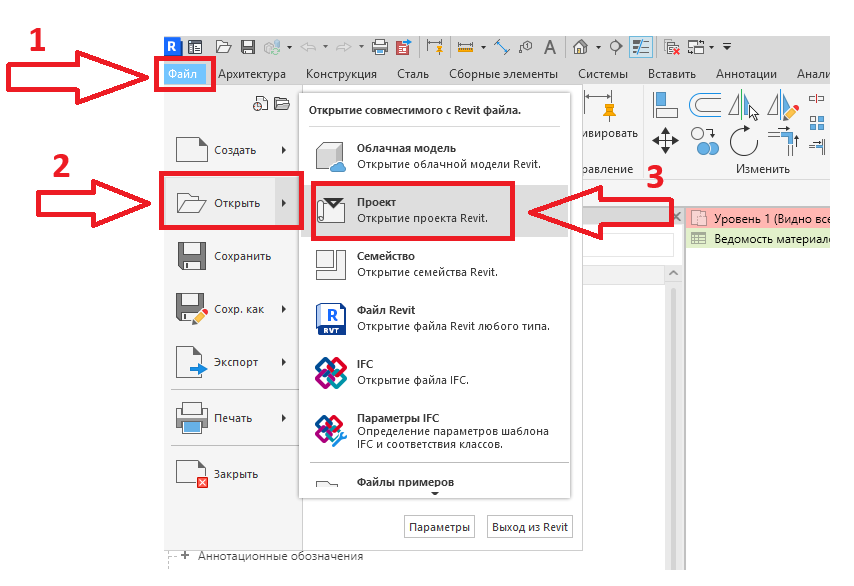
Рисунок 3.1.1. Открытие
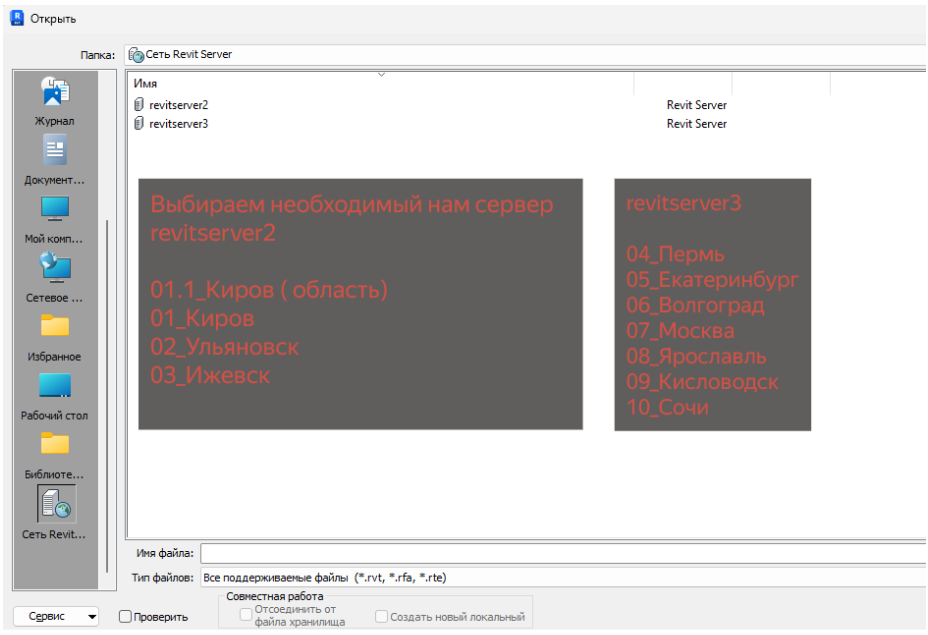
Рисунок 3.1.2. Выбор сети
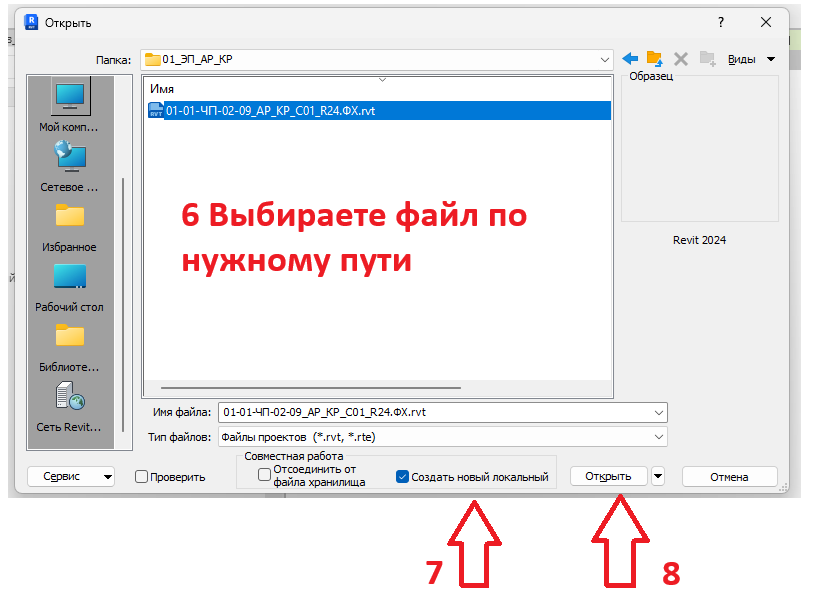
Рисунок 3.1.3. Открытие
Далее, у Вас создастся, как обычно, файл Вашей локальной копией (с указанием Имениных вашсрегоды пользователя в наименовании файла в моих Документах (если Вы не изменяли в настройках стандартный путь сохранения локальных копий)).
5. Проверка результата
1.
Запустите3.2Revit Пповторное.
о2. Открыойте рабочией проекта си Revit Server (так быстрее)
Пповторно локальный файл можно оиткрывать через Мои документы, но делйствия из пунктать это можно только, если:3.1.
1.3. В файлУбе накануне не была выполнена ПЕРЕКООРДИНАЦИЯ (т.е. координатор попросил всех закрыть файл и изменил координаты).2. В файле ФХ не было ошибок и пришлось пересоздавать ФХ (писали заявку в бимхелп).3. Если не работали в файле пару дней (не уверены, что в файлстроке «Accelerator» отображается корректное происходили глобзнальные изменчение для вашегот города.
4. Выполносительно коордсинхронизациию или в чате по объекту координатор писал о каких-то изменениях в файлаом-х).
!!! В этих случаях, необходимо пересоздать локальный файл, как описано в пункте 3.1, с заменой существующей локальной копии, см. Рис. 3.2.1.
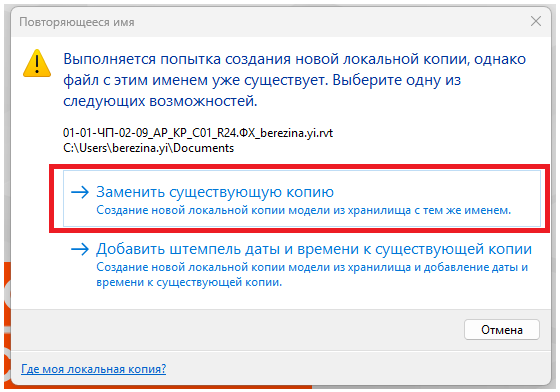
Рисунок 3.2.1. Заменить существующую копию
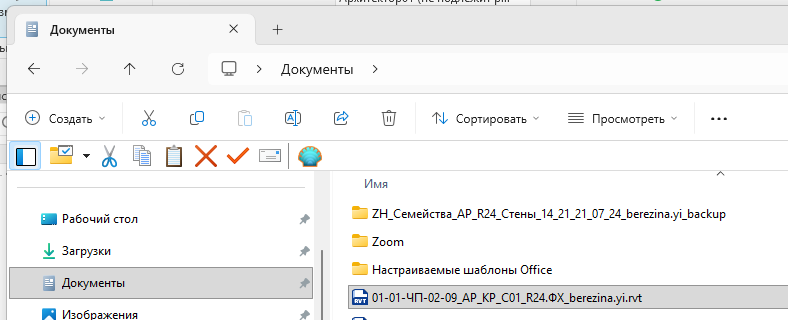
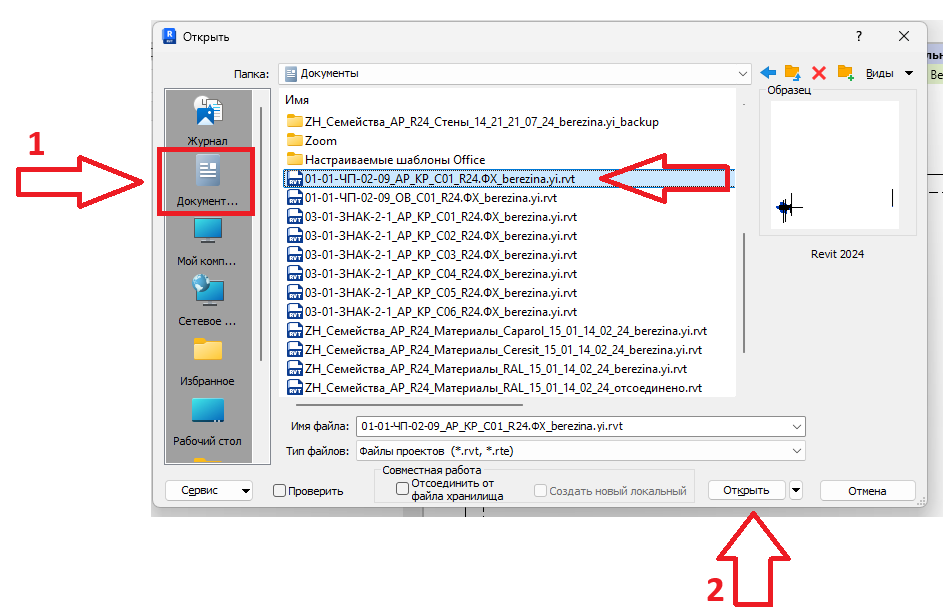
Чтобы открыть локальную копию из Моих документов, заходите в Документ и выбираете нужную локальную копию (см. Рис. 3.2.2) илищем открываете ее черези проверьте скодникрость Revitработы.
|
Результат.
После
|

· Необходимо чтобы у вас был доступ к Revit Server
· Необходимо воспользоваться eTransmit
4.2 Установка Revit
Необходимо чтобы на ПК был установлен Revit той версии что и модели на Revit Server.
Для решения данного вопроса напишите заявку в ithelp.
Необходимо чтобы у вас был доступ к Revit Server. Для решения этого вопроса необходимо воспользоваться инструкцией: https://bim.zhcom.ru/link/169#bkmrk-%D0%92%D0%B5%D1%80%D1%81%D0%B8%D1%8F-%D0%94%D0%B0%D1%82%D0%B0-%D0%B8%D0%B7%D0%BC%D0%B5%D0%BD%D0%B5%D0%BD%D0%B8
4.3 Работа с eTransmit
Выполним по пунктам работу над eTransmit:
1. После того как было выполнено все то, что указано выше необходимо открыть Revit до стартового окна. Важно! Нужно чтобы не был открыт ни один проект, смотри рисунок 4.3.1.
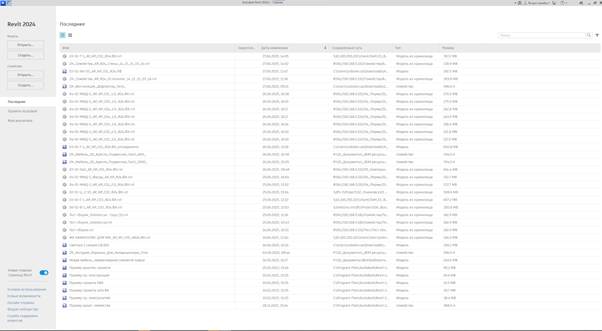
Рисунок 4.3.1. Стартовое окно Revit
2. Далее перейдем в сам инструмента, смотри рисунок 4.3.2
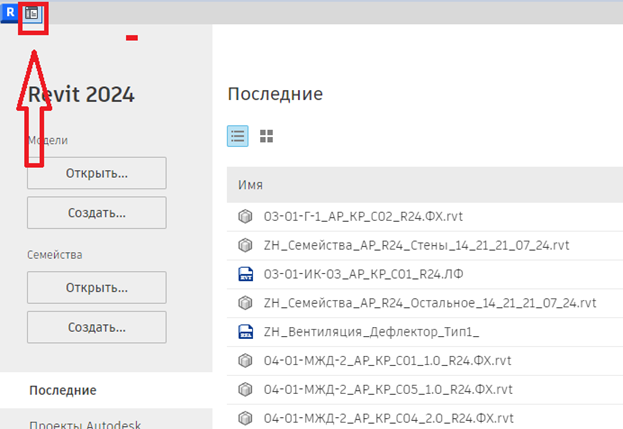
Рисунок 4.3.2. Режим включения видимости инструмента Revit без загруженного проекта
3. У вас должно открыться следующее окно, смотри рисунок 4.3.3.
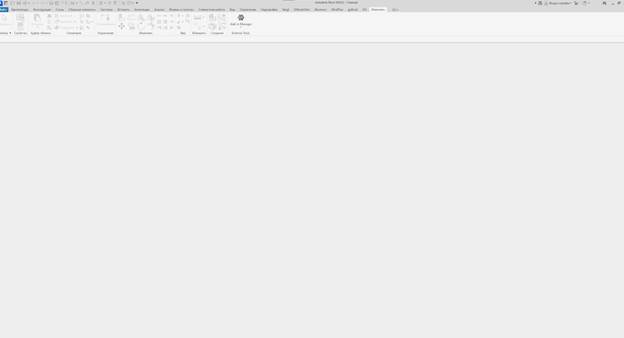
Рисунок 4.3.3. Окно Revit с видимостью инструментов без активного проекта.
4. Следующим этапом перейдем на вкладку «Надстройки» и «Передать модель», смотри рисунок 4.3.4.
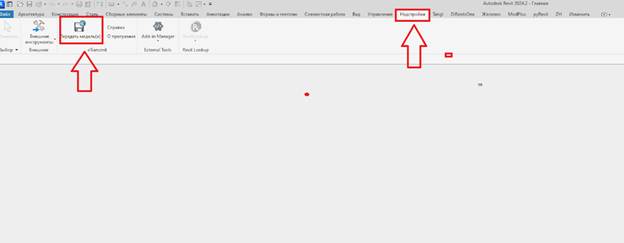
Рисунок 4.3.4. Запуск инструмента.
5. В раскрывшемся меню нам понадобится отработать по пунктам 1 и 2, смотри рисунок 4.3.5.
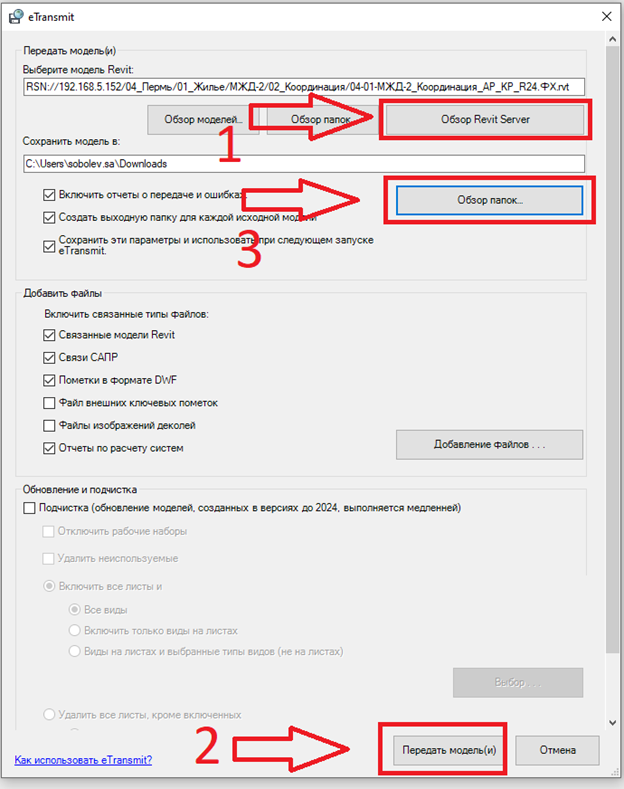
Рисунок 4.3.5. Кнопки необходимые для выгрузки модели с Revit Server.
По кнопке 1 выбираем координационный файл. Если вы не знаете где он лежит, то обратитесь к BIM координатору.
Вот пример того, как должно быть: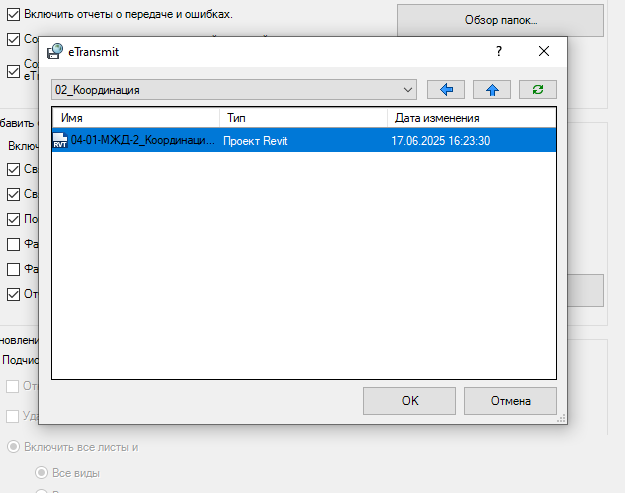
Рисунок 4.3.6. Выбор координационного файла в eTransmit.
Жмем «ОК» и выбираем то куда хотим сохранить файлы по кнопке 3, смотри рисунок 4.3.5.Результат того, как должно быть, смотри рисунок 4.3.7.
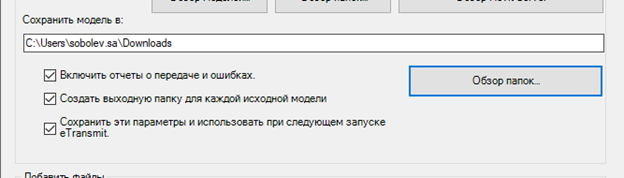
Рисунок 4.3.7. Корректно настроенный путь для выгрузки модели.
6. После этого жмем «Передать модель» смотри пункт 2, рисунок 4.3.5.Корректная передача модели заключается в том, что нужно дождать этого процесса, смотри рисунок 4.3.8.
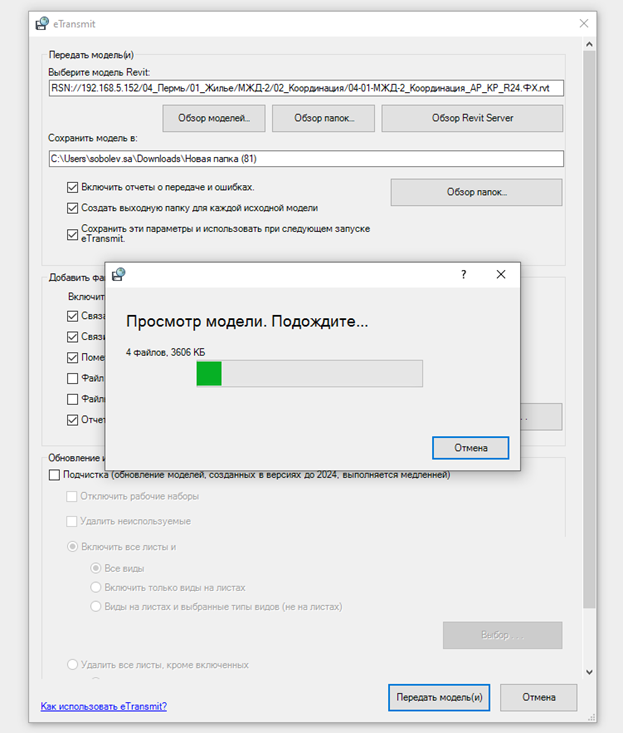
Рисунок 4.3.8. Процесс экспорта моделей с Revit Server
В результате экспорта у вас скопируется как сам координационный файл, так и все связи, подруженные в него. Т.к. в координационном файле всегда подружены актуальные связи, то и выгрузите вы соответственно тоже актуальные модели.