
02-Работа с Revit Server
 1 . Изменения в документе

2. Общие положения
3. Основа
Для подключения нужно:
-
Для вашего ПК требуется ссылка на файл конфига Revit Server.
Для этого файла«RSN.ini»добравлзмещен по следующиему путеми:
P:\10_Documenty\Bim\Библиотека ресурсов\Revit\Revit Server
РСкопируйте файл, размесщенный по указанному выше пути, на свой компьютьер впо зависиледующемости оту пути: C:\ProgramData\Autodesk\Revit Server 2024\Config.Config
-
Перейти в раздел «Совместная работа». Нажать на выделенную кнопку, смотрите рисунок
1.1, для появления выпадающего списка
Рисунок 1.1. Настройка сервера Revit
- После выполнения шага 2, Вы увидите кнопку 2 с рисунка 1.1, нажмите на нее


Рисунок 1. Настройка сервера Revit
-
В раскрывшемся окне пропишите данный IP, см. рисунок 2. Или тот IP, который Вам сообщит BIM координатор.

Рисунок 2. Заполнение IP-адреса
-
В случае возникновения ошибки, как на рисунке 3, необходимо закрыть другие сеансы Revit и открыть окно заново.

Рисунок 3. Ошибка с Revit Server
-
Успешное подключение сопровождается следующим окном. Смотри рисунок 4.

Рисунок 4. Успешное подключение к Revit Server
-
Далее предстоит открыть
кпросмичетранскийтво Revit серверRevit,а, см. рисунок 5.

Рисунок 5. Открытие пространства Revit Server
-
Далее заходим по установленному IP, см. рисунок 6.

Рисунок 6. Подключение к пространству по IP-адресу
-
Переходим
квзнпачпку «Семейства», см. рисунок 7.

Рисунок 7. Папка «Семейства»
Проваливаемся в кобынечном счете до папок ARАР и находим все файлы пасемяейстив, см. рисунок 8. Открываем файлы стандартно, как до этого открывали файлы сборкиемейств.
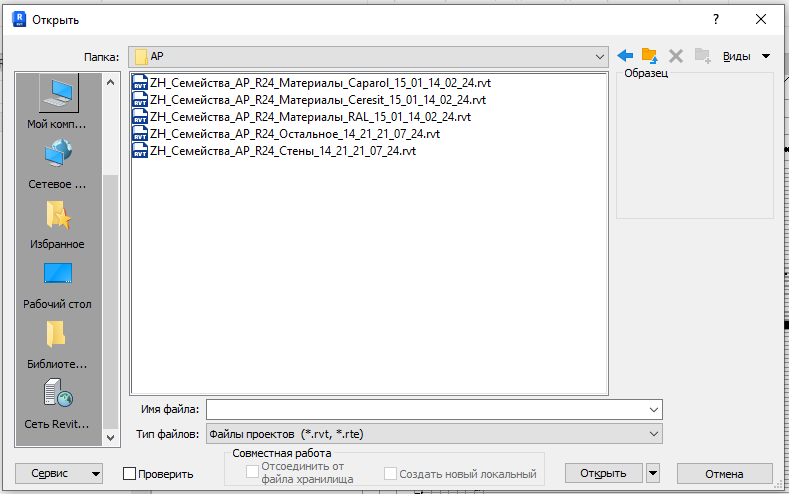
Рисунок 8. Размещение файла семейств на Revit Server