
02-Работа с Revit Server
 1 . Изменения в документе
2. Общие положения
3. Подключение Revit Server
Для подключения нужно:
-
Для вашего ПК требуется ссылка на файл конфига Revit Server.
Для этого файл «RSN.ini» размещен по следующему пути:
P:\10_Documenty\Bim\Библиотека ресурсов\Revit\Revit Server
Скопируйте файл, размещенный по указанному выше пути, на свой компьютер по следующему пути: C:\ProgramData\Autodesk\Revit Server 2024\Config
-
Перейти в раздел «Совместная работа». Нажать на выделенную кнопку, смотрите рисунок 1, для появления выпадающего списка
Рисунок 1.1. Настройка сервера Revit
- После выполнения шага 2, Вы увидите кнопку 2 с рисунка 1.1, нажмите на нее


Рисунок 1. Настройка сервера Revit
-
В раскрывшемся окне пропишите данный IP, см. рисунок 2. Или тот IP, который Вам сообщит BIM координатор.

Рисунок 2. Заполнение IP-адреса
-
В случае возникновения ошибки, как на рисунке 3, необходимо закрыть другие сеансы Revit и открыть окно заново.

Рисунок 3. Ошибка с Revit Server
-
Успешное подключение сопровождается следующим окном. Смотри рисунок 4.

Рисунок 4. Успешное подключение к Revit Server
-
Далее предстоит открыть пространство Revit сервера, см. рисунок 5.

Рисунок 5. Открытие пространства Revit Server
-
Далее заходим по установленному IP, см. рисунок 6.

Рисунок 6. Подключение к пространству по IP-адресу
-
Переходим в папку «Семейства», см. рисунок 7.

Рисунок 7. Папка «Семейства»
Проваливаемся в конечном счете до папок АР и находим все файлы семейств, см. рисунок 8. Открываем файлы стандартно, как до этого открывали файлы семейств.
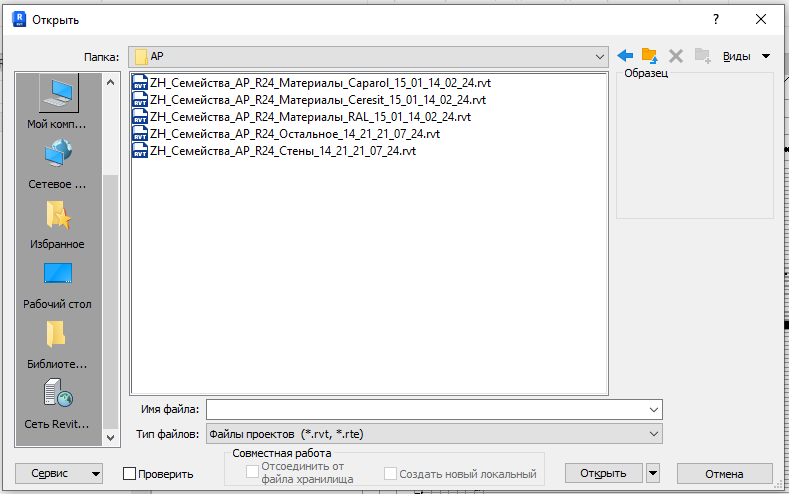
Рисунок 8. Размещение файла семейств на Revit Server
3.1 Первое открытие проекта с Revit Server
Первое открытие файлов с Revit сервера напоминает обычное открытие файла-хранилища с диска P за исключением выбора самого места расположения файла.
Revit сервер можно увидеть, только если у Вас открыт какой-то проект, со стартового экрана Вы не сможете увидеть его.
Заходим обязательно через проводник Revit или через кнопку Открыть.
Способ открытия через Проводник Revit, см. Рис. 8.1
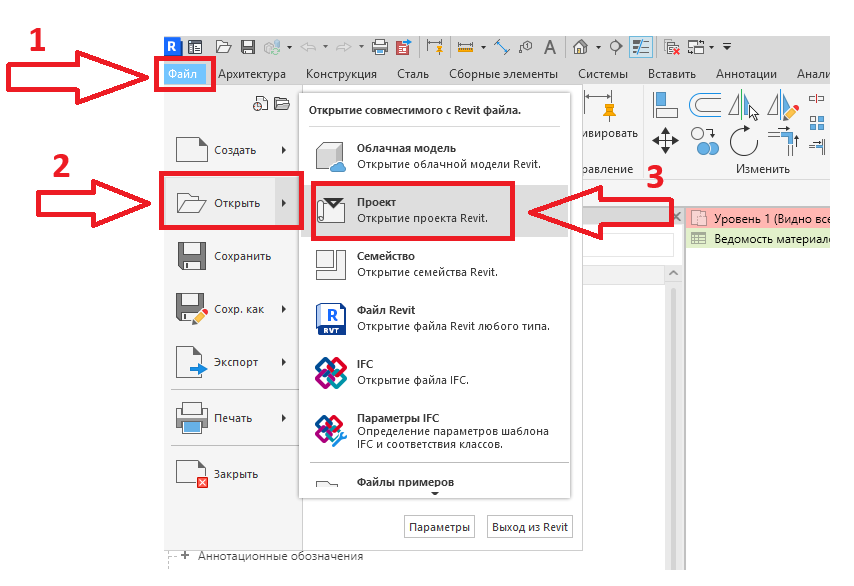
Рис. 8.1
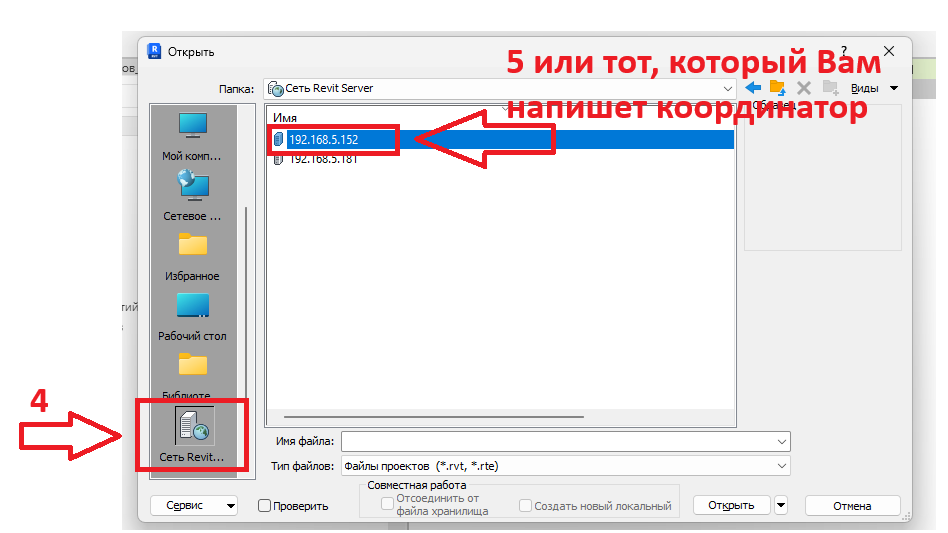
Рис. 8.2
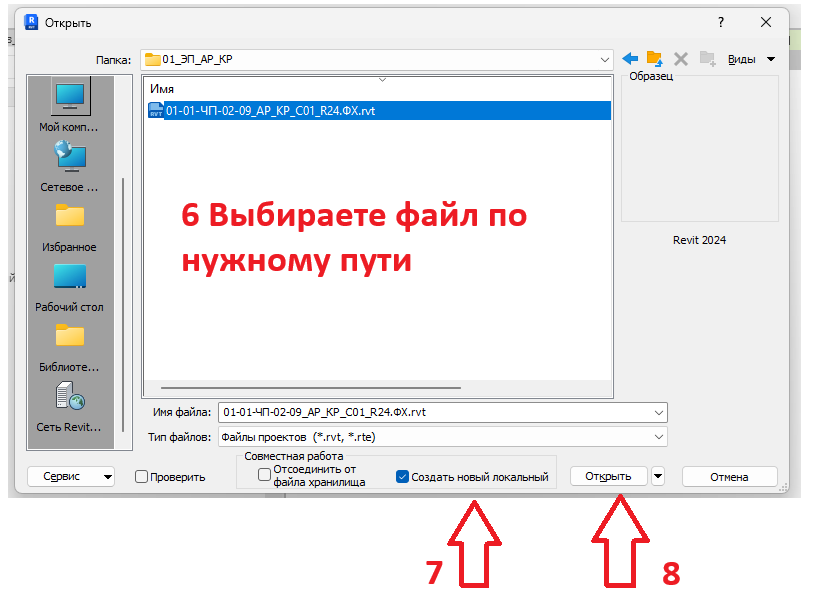
Рис. 8.3
Далее, у Вас создастся, как обычно, файл Вашей локальной копией (с указанием Имени вашего пользователя в наименовании файла в моих Документах (если Вы не изменяли в настройках стандартный путь сохранения локальных копий )).
3.2 Повторное открытие проекта с Revit Server (так быстрее)
Повторно локальный файл можно открывать через Мои документы, но делать это можно только, если
1. В файле накануне не была выполнена ПЕРЕКООРДИНАЦИЯ (т.е координатор попросил всех закрыть файл и изменил координаты)
2. В файле ФХ не было ошибок и пришлось пересоздавать ФХ (писали заявку в бимхелп)
3. Если не работали в файле пару дней (не уверены, что в файле не происходили глобальные изменения относительно координации или в чате по объекту координатор писал о каких-то изменениях в файлах)
!!! В этих случаях, необходимо пересоздать локальный файл, как описано в пункте 3.1, с заменой существующей локальной копии, см. Рис. 8.4
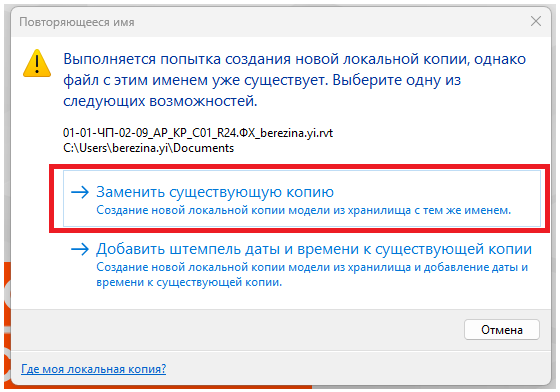
Рис. 8.4
Чтобы открыть локальную копию из Моих документов, заходите в Документ и выбираете нужную локальную копию (см. Рис. 8.5) или открываете ее через проводник Revit (см. Рис. 8.6).
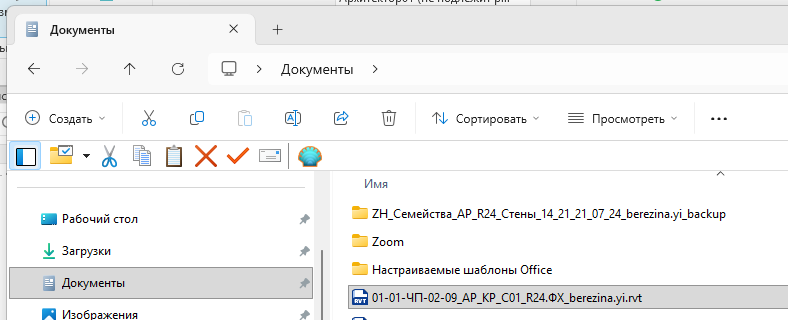
Рис. 8.5
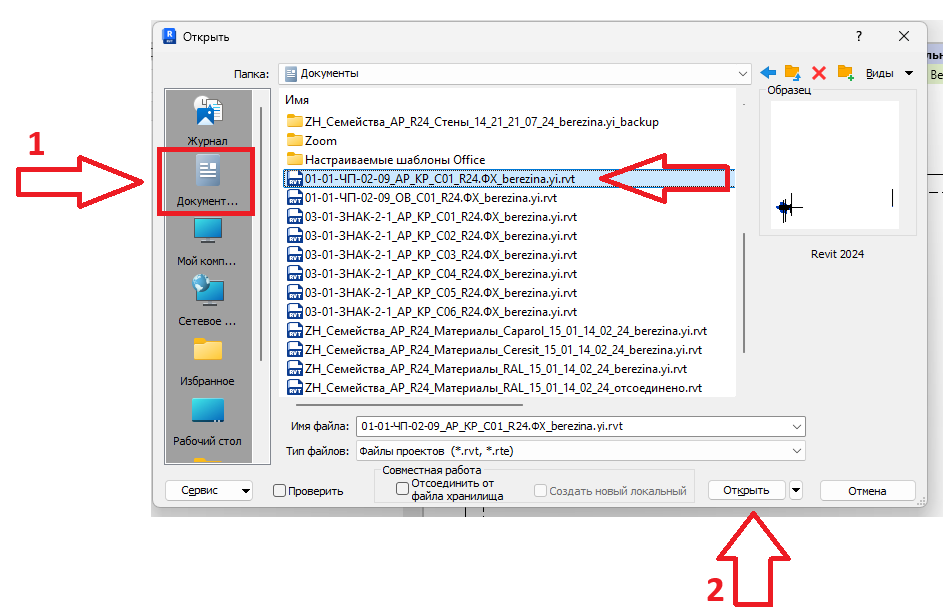
Рис. 8.6
После открытия файла нужно проверить, не вносили ли коллеги изменения в ФХ, см. Рис. 8.7.

Рис. 8.7
В этот момент в Вашу локальную копию выгружаются изменения, внесенные другими пользователями в ФХ.
3.3 Подключение акселератора
Если Вы работаете в Перми, то попросите координатора подключить Вам акселератор, скорость открытия файла с Revit сервера сократится с 40 минут до 2 минут.
4. Выгрузка модели с Revit Server (Для ГИПов или для публикации в Pilot-BIM)
В процессе работы над моделью необходимо будет выгружать модели с Revit Server. Для того чтобы это сделать более удобно необходимо воспользоваться данной инструкцией.
Варианты, которые можно использовать:
-
По инструкции здесь: "P:\! проги\RSTC\Инструкция по копированию с сервера.docx"
-
eTransmit
4.1 eTransmit
Основным механизмом по выгрузке модели будет то, что она будет выполняться при помощи eTransmit.
Чтобы им воспользоваться пробежимся по следующим пунктам:
-
Необходимо установить Revit той версии какая у моделей
-
Необходимо чтобы у вас был доступ к Revit Server
-
Необходимо воспользоваться eTransmit
4.2 Установка Revit
Необходимо чтобы на ПК был установлен Revit той версии что и модели на Revit Server.
Для решения данного вопроса напишите заявку в ithelp.
Необходимо чтобы у вас был доступ к Revit Server. Для решения этого вопроса необходимо воспользоваться инструкцией:
https://bim.zhcom.ru/link/169#bkmrk-%D0%92%D0%B5%D1%80%D1%81%D0%B8%D1%8F-%D0%94%D0%B0%D1%82%D0%B0-%D0%B8%D0%B7%D0%BC%D0%B5%D0%BD%D0%B5%D0%BD%D0%B8
4.3 Работа с eTransmit
Выполним по пунктам работу над eTransmit:
-
После того как было выполнено все то, что указано выше необходимо открыть Revit до стартового окна. Важно! Нужно чтобы не был открыт ни один проект, смотри рисунок 1

Рисунок 1. Стартовое окно Revit
-
Далее перейдем в сам инструмента, смотри рисунок 2
Рисунок 2. Режим включения видимости инструмента Revit без загруженного проекта

-
У вас должно открыться следующее окно, смотри рисунок 3.
Рисунок 3. Окно Revit с видимостью инструментов без активного проекта.

-
Следующим этапом перейдем на вкладку «Надстройки» и «Передать модель», смотри рисунок 4.

Рисунок 4. Запуск инструмента.
-
В раскрывшемся меню нам понадобится отработать по пунктам 1 и 2, смотри рисунок 5.

Рисунок 5. Кнопки необходимые для выгрузки модели с Revit Server.
По кнопке 1 выбираем координационный файл. Если вы не знаете где он лежит, то обратитесь к BIM координатору.
Вот пример того, как должно быть:
Рисунок 6. Выбор координационного файла в eTransmit.

Жмем «ОК» и выбираем то куда хотим сохранить файлы по кнопке 3, смотри рисунок 5.
Результат того, как должно быть, смотри рисунок 7.
Рисунок 7. Корректно настроенный путь для выгрузки модели.

-
После этого жмем «Передать модель» смотри пункт 2, рисунок 5.
Корректная передача модели заключается в том что нужно дождать этого процесса, смотри рисунок 8
Рисунок процесс экспорта моделей с Revit Server

В результате экспорта у вас скопируется как сам координационный файл, так и все связи подруженные в него. Т.к. в координационном файле всегда подружены актуальные связи, то и выгрузите вы соответственно тоже актуальные модели.