
02-Работа с Revit Server
 1 . Изменения в документе

2. Общие положения
3. ОсПодключеноваие Revit Server
Для подключения нужно:
-
Для вашего ПК требуется ссылка на файл конфига Revit Server.
Для этого файл «RSN.ini» размещен по следующему пути:
P:\10_Documenty\Bim\Библиотека ресурсов\Revit\Revit Server
Скопируйте файл, размещенный по указанному выше пути, на свой компьютер по следующему пути: C:\ProgramData\Autodesk\Revit Server 2024\Config
-
Перейти в раздел «Совместная работа». Нажать на выделенную кнопку, смотрите рисунок 1, для появления выпадающего списка
Рисунок 1.1. Настройка сервера Revit
- После выполнения шага 2, Вы увидите кнопку 2 с рисунка 1.1, нажмите на нее


Рисунок 1. Настройка сервера Revit
-
В раскрывшемся окне пропишите данный IP, см. рисунок 2. Или тот IP, который Вам сообщит BIM координатор.

Рисунок 2. Заполнение IP-адреса
-
В случае возникновения ошибки, как на рисунке 3, необходимо закрыть другие сеансы Revit и открыть окно заново.

Рисунок 3. Ошибка с Revit Server
-
Успешное подключение сопровождается следующим окном. Смотри рисунок 4.

Рисунок 4. Успешное подключение к Revit Server
-
Далее предстоит открыть пространство Revit сервера, см. рисунок 5.

Рисунок 5. Открытие пространства Revit Server
-
Далее заходим по установленному IP, см. рисунок 6.

Рисунок 6. Подключение к пространству по IP-адресу
-
Переходим в папку «Семейства», см. рисунок 7.

Рисунок 7. Папка «Семейства»
Проваливаемся в конечном счете до папок АР и находим все файлы семейств, см. рисунок 8. Открываем файлы стандартно, как до этого открывали файлы семейств.
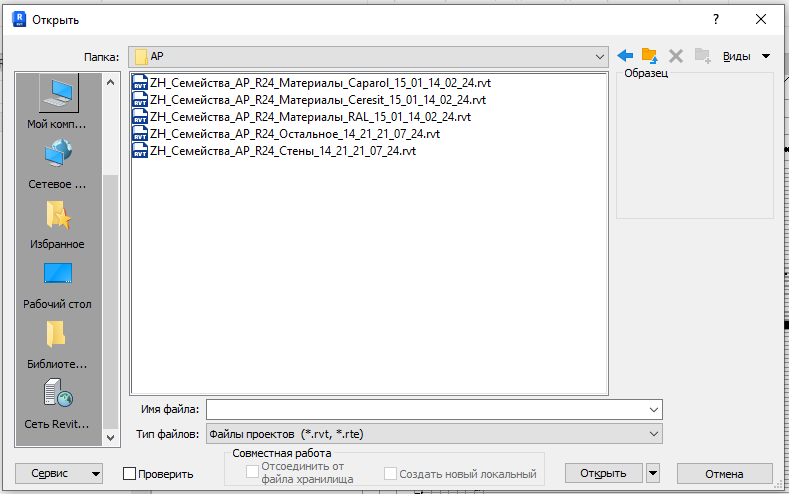
Рисунок 8. Размещение файла семейств на Revit Server
4. Выгрузка модели с Revit Server
В процессе работы над моделью необходимо будет выгружать модели с Revit Server. Для того чтобы это сделать более удобно необходимо воспользоваться данной инструкцией.
Варианты, которые можно использовать:
-
По инструкции здесь: "P:\! проги\RSTC\Инструкция по копированию с сервера.docx"
-
eTransmit
4.1 eTransmit
Основным механизмом по выгрузке модели будет то, что она будет выполняться при помощи eTransmit.
Чтобы им воспользоваться пробежимся по следующим пунктам:
-
Необходимо установить Revit той версии какая у моделей
-
Необходимо чтобы у вас был доступ к Revit Server
-
Необходимо воспользоваться eTransmit
4.2 Установка Revit
Необходимо чтобы на ПК был установлен Revit той версии что и модели на Revit Server.
Для решения данного вопроса напишите заявку в ithelp.
Необходимо чтобы у вас был доступ к Revit Server. Для решения этого вопроса необходимо воспользоваться инструкцией:
https://bim.zhcom.ru/link/169#bkmrk-%D0%92%D0%B5%D1%80%D1%81%D0%B8%D1%8F-%D0%94%D0%B0%D1%82%D0%B0-%D0%B8%D0%B7%D0%BC%D0%B5%D0%BD%D0%B5%D0%BD%D0%B8
4.3 Работа с eTransmit
Выполним по пунктам работу над eTransmit:
-
После того как было выполнено все то, что указано выше необходимо открыть Revit до стартового окна. Важно! Нужно чтобы не был открыт ни один проект, смотри рисунок 1

Рисунок 1. Стартовое окно Revit
-
Далее перейдем в сам инструмента, смотри рисунок 2
Рисунок 2. Режим включения видимости инструмента Revit без загруженного проекта

-
У вас должно открыться следующее окно, смотри рисунок 3.
Рисунок 3. Окно Revit с видимостью инструментов без активного проекта.

-
Следующим этапом перейдем на вкладку «Надстройки» и «Передать модель», смотри рисунок 4.

Рисунок 4. Запуск инструмента.
-
В раскрывшемся меню нам понадобится отработать по пунктам 1 и 2, смотри рисунок 5.

Рисунок 5. Кнопки необходимые для выгрузки модели с Revit Server.
По кнопке 1 выбираем координационный файл. Если вы не знаете где он лежит, то обратитесь к BIM координатору.
Вот пример того, как должно быть:
Рисунок 6. Выбор координационного файла в eTransmit.

Жмем «ОК» и выбираем то куда хотим сохранить файлы по кнопке 3, смотри рисунок 5.
Результат того, как должно быть, смотри рисунок 7.
Рисунок 7. Корректно настроенный путь для выгрузки модели.

-
После этого жмем «Передать модель» смотри пункт 2, рисунок 5.
Корректная передача модели заключается в том что нужно дождать этого процесса, смотри рисунок 8
Рисунок процесс экспорта моделей с Revit Server

В результате экспорта у вас скопируется как сам координационный файл, так и все связи подруженные в него. Т.к. в координационном файле всегда подружены актуальные связи, то и выгрузите вы соответственно тоже актуальные модели.